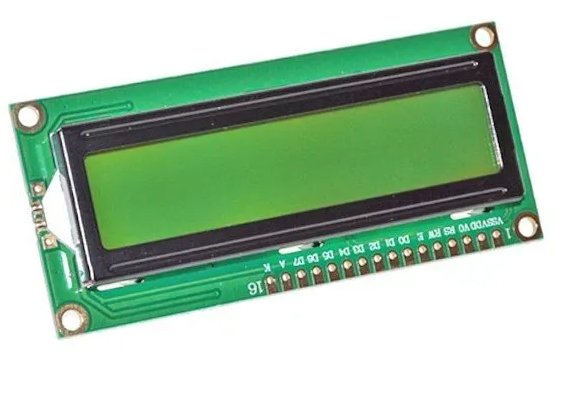
Display LCD 2X16 Caracteres 1602A BACKLIGHT Verde
[LCD-216V] Display LCD 2X16 Caracteres 1602A BACKLIGHT Verde
Referencia Interna:
LCD-216V
Pantalla LCD 16x2 Alfanumérica (Fondo Verde) LCD-216V
Clásico módulo de cristal líquido de 16 columnas y 2 filas. Retroiluminación verde-amarilla con texto oscuro, impulsado por el controlador estándar HD44780.
El display LCD 1602 (LCD-216V) de fondo verde es probablemente la pantalla más utilizada en el mundo del aprendizaje y prototipado electrónico. Capaz de mostrar 32 caracteres ASCII distribuidos en dos líneas, este display monocromático ofrece una excelente legibilidad y un alto contraste gracias a su matriz de retroiluminación LED en tono verde amarillento. Su controlador integrado, compatible con el longevo estándar HD44780 de Hitachi, asegura que pueda conectarse prácticamente con cualquier microcontrolador del mercado.
Especificaciones Técnicas
| Parámetro Electrónico | Rango / Valor Oficial |
|---|---|
| Voltaje Lógico de Operación | 5 V DC (Circuitería y lógica interna) |
| Voltaje de Retroiluminación | 4.2 V a 5 V DC (Pines A y K / 15 y 16) |
| Chip Controlador | HD44780 o compatible 100% equivalente |
| Consumo Promedio | ~2 mA (Lógica) / ~120 mA (Backlight encendido) |
| Interfaz de Comunicación | Paralela de 4 bits u 8 bits (Configurable por hardware) |
| Ajuste de Contraste | Pin analógico V0 (Pin 3) ajustable vía potenciómetro (10kΩ) |
| Parámetro Mecánico / Estructura | Rango / Valor Oficial |
|---|---|
| Formato de Caracteres | 16 Columnas x 2 Filas (Matriz de puntos 5x8 por carácter) |
| Esquema de Colores | Texto oscuro (Negro/Gris) sobre fondo Verde-Amarillento |
| Dimensión Total del Módulo | 80.0 mm x 36.0 mm x 12.0 mm |
| Área de Visualización Activa | Aproximadamente 64.5 mm x 16.4 mm |
| Pines de Conexión | Header pasante de 16 pines (Paso estándar de 2.54 mm) |
| Orificios de Montaje | 4 orificios M3 (uno en cada esquina del PCB) |
Ventajas Clave de la Pantalla LCD Verde
• Excelente Visibilidad Diurna: A diferencia de las pantallas con fondo azul que se vuelven ilegibles si la luz de fondo se apaga, la pantalla LCD verde es reflectiva. Esto significa que puede leer el texto oscuro perfectamente bajo la luz del sol directa incluso si desconecta los LEDs traseros, ahorrando muchísima batería en proyectos portátiles.
• Soporte Oficial Universal: La librería LiquidCrystal viene preinstalada por defecto en el entorno de Arduino (IDE). No necesitas buscar, descargar ni instalar archivos de terceros; está lista para imprimir texto desde el primer minuto.
• Operación Híbrida 4-Bits: Aunque posee un bus de datos de 8 pines (D0 a D7), el controlador inteligente permite operarla usando solo 4 cables de datos (D4-D7), liberando pines valiosos de tu microcontrolador para conectar más sensores o relés.
El cableado directo requiere paciencia, ya que utiliza múltiples conexiones en paralelo. Sin embargo, su robustez está demostrada en millones de dispositivos a nivel mundial.
Galería Dinámica de Conexiones de Hardware
Comunicarse con el controlador HD44780 en código es muy intuitivo gracias a las abstracciones de la librería nativa:
- Declaración de Pines: Al escribir
LiquidCrystal lcd(RS, EN, d4, d5, d6, d7);le dices al Arduino exactamente por qué cables enviar los datos, lo que te permite alterar el cableado a tu conveniencia física. - Cursor y Coordenadas: La pantalla es una cuadrícula. La primera letra arriba a la izquierda es la coordenada
(0, 0). La primera letra de la segunda fila abajo a la izquierda es la(0, 1). Usalcd.setCursor(x, y)antes de imprimir. - Limpieza de Pantalla: Al enviar textos de distinta longitud, los caracteres viejos no se borran solos y pueden quedar "restos" en la pantalla. Utiliza
lcd.clear()para barrer todo el display antes de actualizar un menú, o asegúrate de imprimir espacios en blanco para sobreescribir.
Pantalla LCD 16x2 Alfanumérica (Fondo Verde) LCD-216V
Clásico módulo de cristal líquido de 16 columnas y 2 filas. Retroiluminación verde-amarilla con texto oscuro, impulsado por el controlador estándar HD44780.
El display LCD 1602 (LCD-216V) de fondo verde es probablemente la pantalla más utilizada en el mundo del aprendizaje y prototipado electrónico. Capaz de mostrar 32 caracteres ASCII distribuidos en dos líneas, este display monocromático ofrece una excelente legibilidad y un alto contraste gracias a su matriz de retroiluminación LED en tono verde amarillento. Su controlador integrado, compatible con el longevo estándar HD44780 de Hitachi, asegura que pueda conectarse prácticamente con cualquier microcontrolador del mercado.
Especificaciones Técnicas
| Parámetro Electrónico | Rango / Valor Oficial |
|---|---|
| Voltaje Lógico de Operación | 5 V DC (Circuitería y lógica interna) |
| Voltaje de Retroiluminación | 4.2 V a 5 V DC (Pines A y K / 15 y 16) |
| Chip Controlador | HD44780 o compatible 100% equivalente |
| Consumo Promedio | ~2 mA (Lógica) / ~120 mA (Backlight encendido) |
| Interfaz de Comunicación | Paralela de 4 bits u 8 bits (Configurable por hardware) |
| Ajuste de Contraste | Pin analógico V0 (Pin 3) ajustable vía potenciómetro (10kΩ) |
| Parámetro Mecánico / Estructura | Rango / Valor Oficial |
|---|---|
| Formato de Caracteres | 16 Columnas x 2 Filas (Matriz de puntos 5x8 por carácter) |
| Esquema de Colores | Texto oscuro (Negro/Gris) sobre fondo Verde-Amarillento |
| Dimensión Total del Módulo | 80.0 mm x 36.0 mm x 12.0 mm |
| Área de Visualización Activa | Aproximadamente 64.5 mm x 16.4 mm |
| Pines de Conexión | Header pasante de 16 pines (Paso estándar de 2.54 mm) |
| Orificios de Montaje | 4 orificios M3 (uno en cada esquina del PCB) |
Ventajas Clave de la Pantalla LCD Verde
• Excelente Visibilidad Diurna: A diferencia de las pantallas con fondo azul que se vuelven ilegibles si la luz de fondo se apaga, la pantalla LCD verde es reflectiva. Esto significa que puede leer el texto oscuro perfectamente bajo la luz del sol directa incluso si desconecta los LEDs traseros, ahorrando muchísima batería en proyectos portátiles.
• Soporte Oficial Universal: La librería LiquidCrystal viene preinstalada por defecto en el entorno de Arduino (IDE). No necesitas buscar, descargar ni instalar archivos de terceros; está lista para imprimir texto desde el primer minuto.
• Operación Híbrida 4-Bits: Aunque posee un bus de datos de 8 pines (D0 a D7), el controlador inteligente permite operarla usando solo 4 cables de datos (D4-D7), liberando pines valiosos de tu microcontrolador para conectar más sensores o relés.
El cableado directo requiere paciencia, ya que utiliza múltiples conexiones en paralelo. Sin embargo, su robustez está demostrada en millones de dispositivos a nivel mundial.
Galería Dinámica de Conexiones de Hardware
Comunicarse con el controlador HD44780 en código es muy intuitivo gracias a las abstracciones de la librería nativa:
- Declaración de Pines: Al escribir
LiquidCrystal lcd(RS, EN, d4, d5, d6, d7);le dices al Arduino exactamente por qué cables enviar los datos, lo que te permite alterar el cableado a tu conveniencia física. - Cursor y Coordenadas: La pantalla es una cuadrícula. La primera letra arriba a la izquierda es la coordenada
(0, 0). La primera letra de la segunda fila abajo a la izquierda es la(0, 1). Usalcd.setCursor(x, y)antes de imprimir. - Limpieza de Pantalla: Al enviar textos de distinta longitud, los caracteres viejos no se borran solos y pueden quedar "restos" en la pantalla. Utiliza
lcd.clear()para barrer todo el display antes de actualizar un menú, o asegúrate de imprimir espacios en blanco para sobreescribir.